Explorer
Explorer 让你在写 SQL 之前先快速理解数据库结构,尤其适合面对陌生 Schema 时使用。
可以查看什么
- 可用的数据库和 Schema。
- 表、视图、物化视图和函数等对象。
- 字段名和字段类型。
- 字段备注、主键、分区键、排序键、默认值和可空性。
- 表 DDL、属性、索引、统计信息和数据预览。
- 不同对象之间的关系或命名模式。
数据库浏览
从数据库列表开始,先确认当前连接能看到哪些命名空间。左侧面板支持过滤对象,也可以在同一个连接下快速切换数据库。
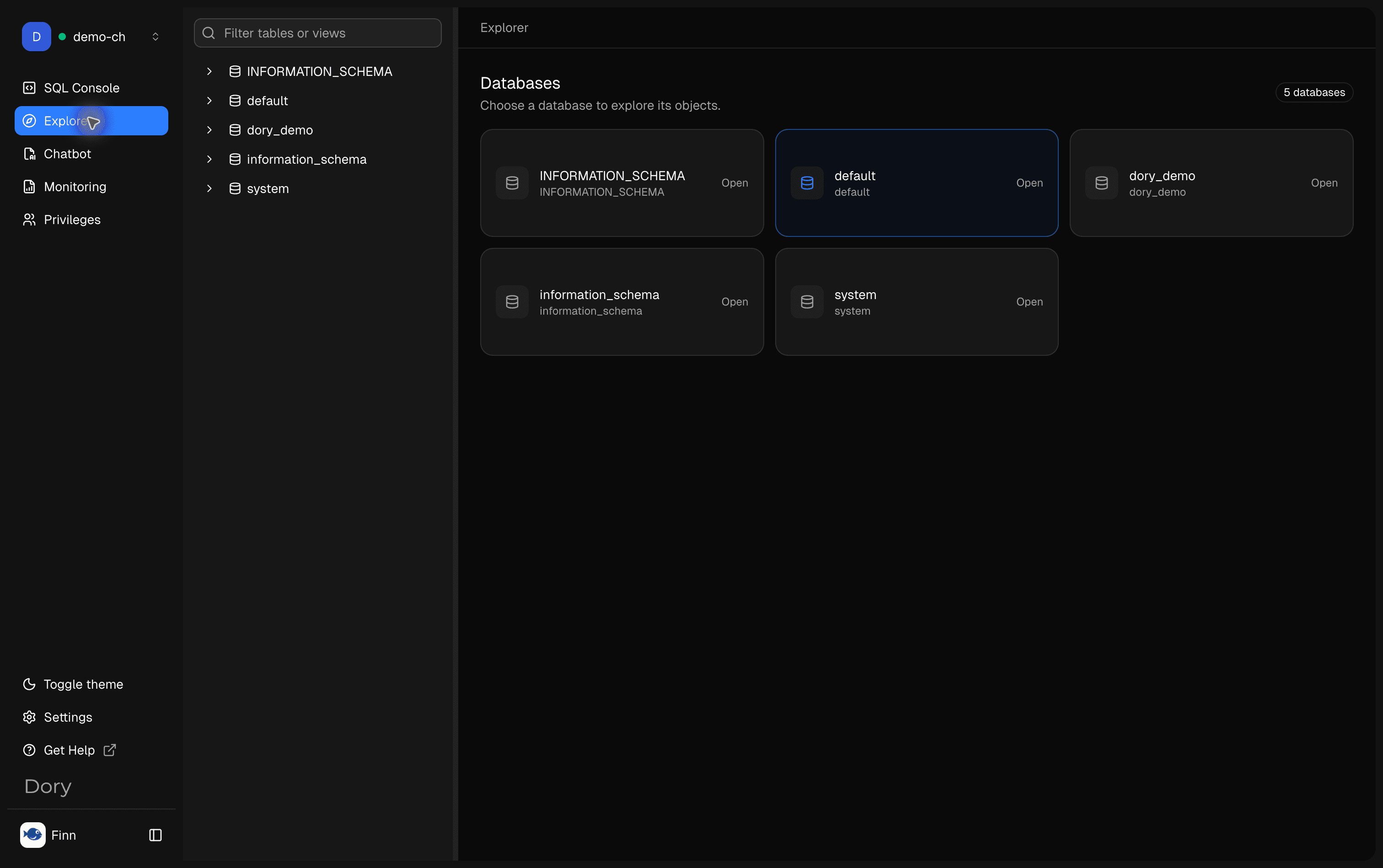
不同数据库类型的展示差异
Explorer 会根据数据库驱动展示不同对象分组和表详情 Tab。下面的表格按 Dory 实际展示方式整理。
| 区域 | Explorer 展示内容 |
|---|---|
| 数据库页 | Summary、Tables、Views、Materialized Views。 |
| 侧边栏对象 | Databases、Tables、Views、Materialized views。 |
| 表详情 Tab | Overview、Data Preview、Structure、Stats。 |
| 区域 | Explorer 展示内容 |
|---|---|
| 数据库页 | Databases 和 Schemas。 |
| 侧边栏对象 | Schemas、Tables、Views、Materialized views、Functions。 |
| 表详情 Tab | Overview、Data、Structure、Stats、Indexes。 |
| 区域 | Explorer 展示内容 |
|---|---|
| 数据库页 | Databases。 |
| 侧边栏对象 | Tables、Views。 |
| 表详情 Tab | Overview、Data、Structure、Stats、Indexes。 |
数据库详情
Summary
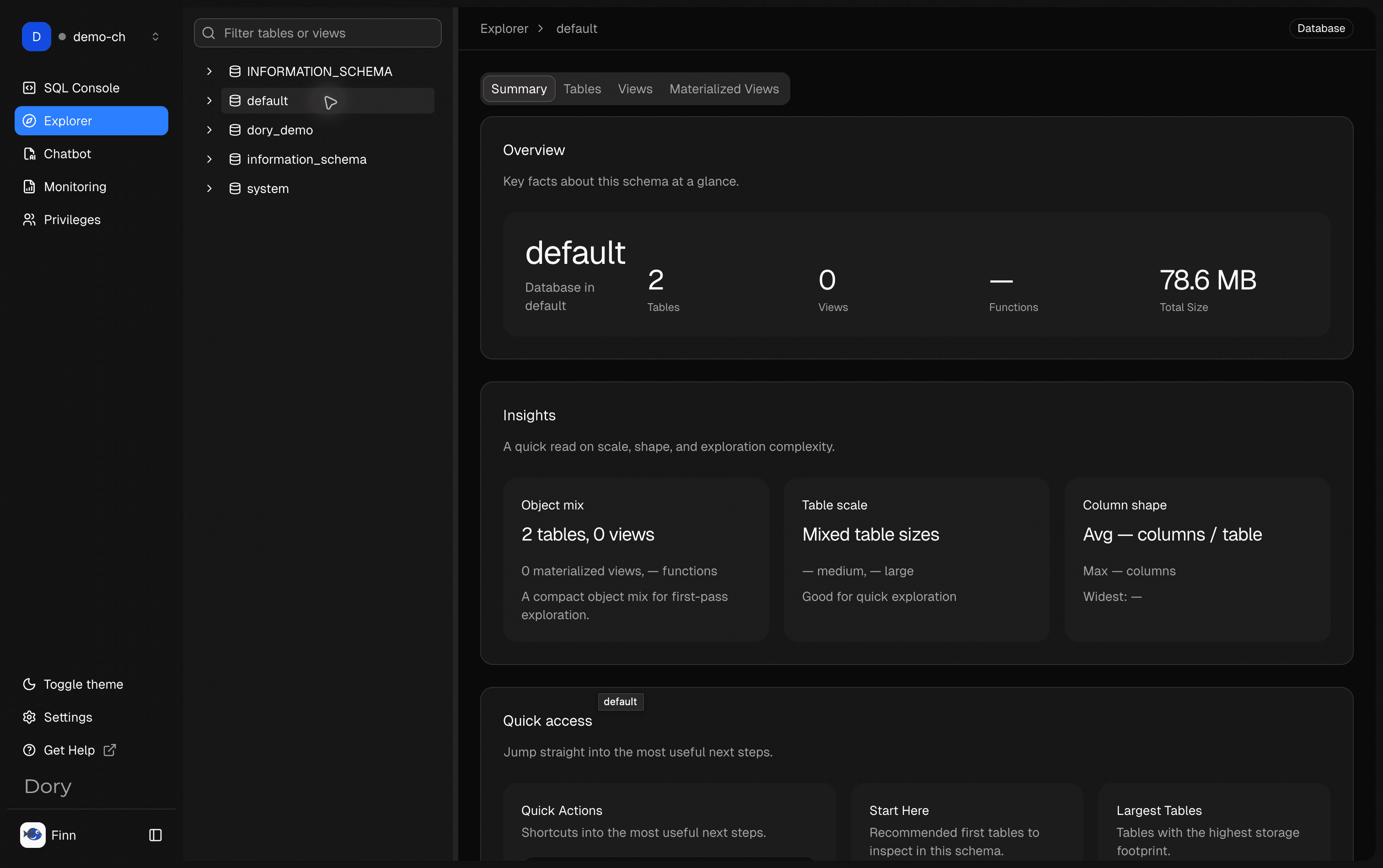
打开数据库后,可以先看 Summary:表数量、视图数量、总大小、对象构成、最大表和最近更新对象都会集中展示,适合快速判断探索入口。
Tables
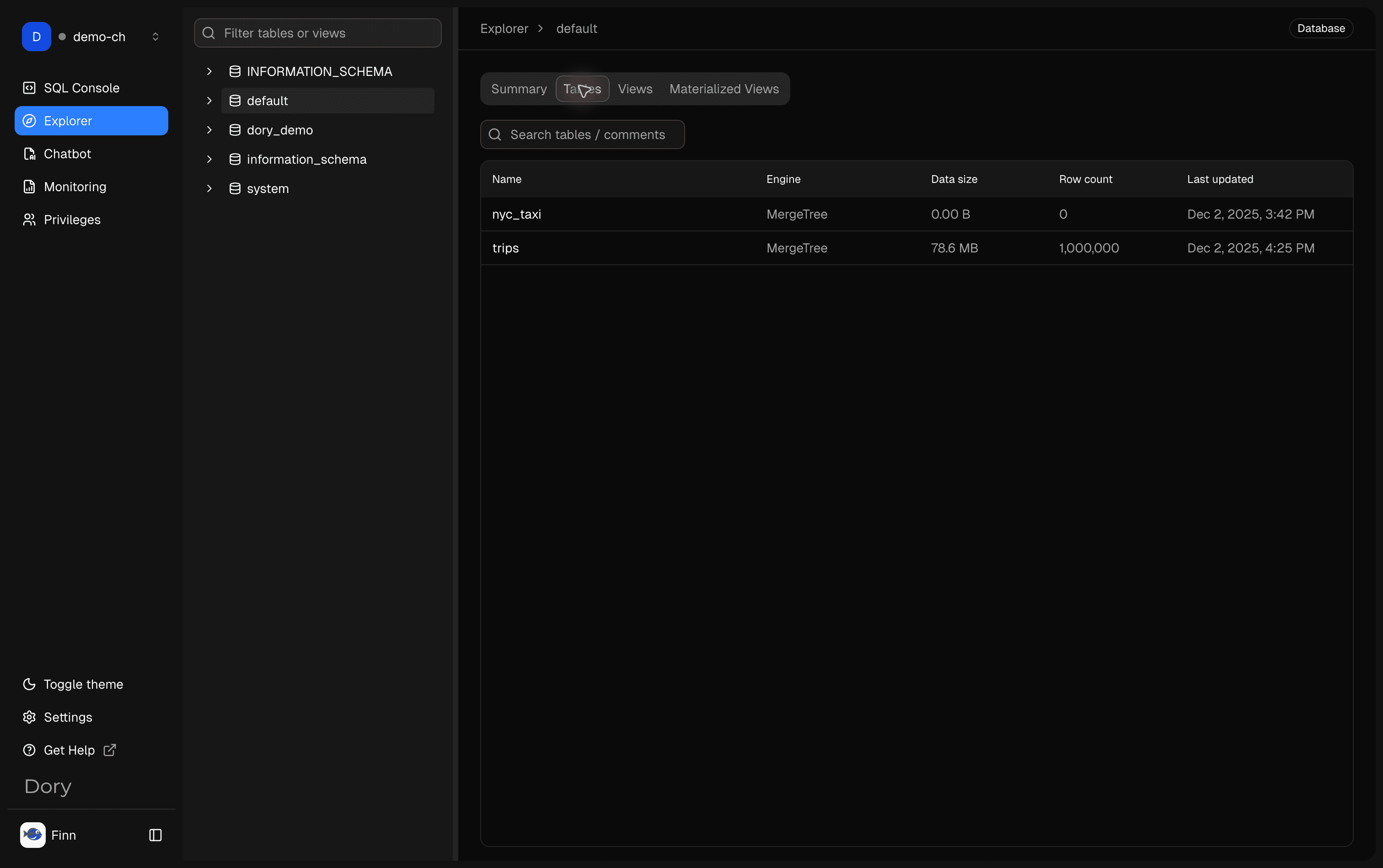
在 Tables 标签页中,可以对比表名、引擎、行数、数据大小和更新时间,再决定要打开哪张表继续查看或查询。
Views
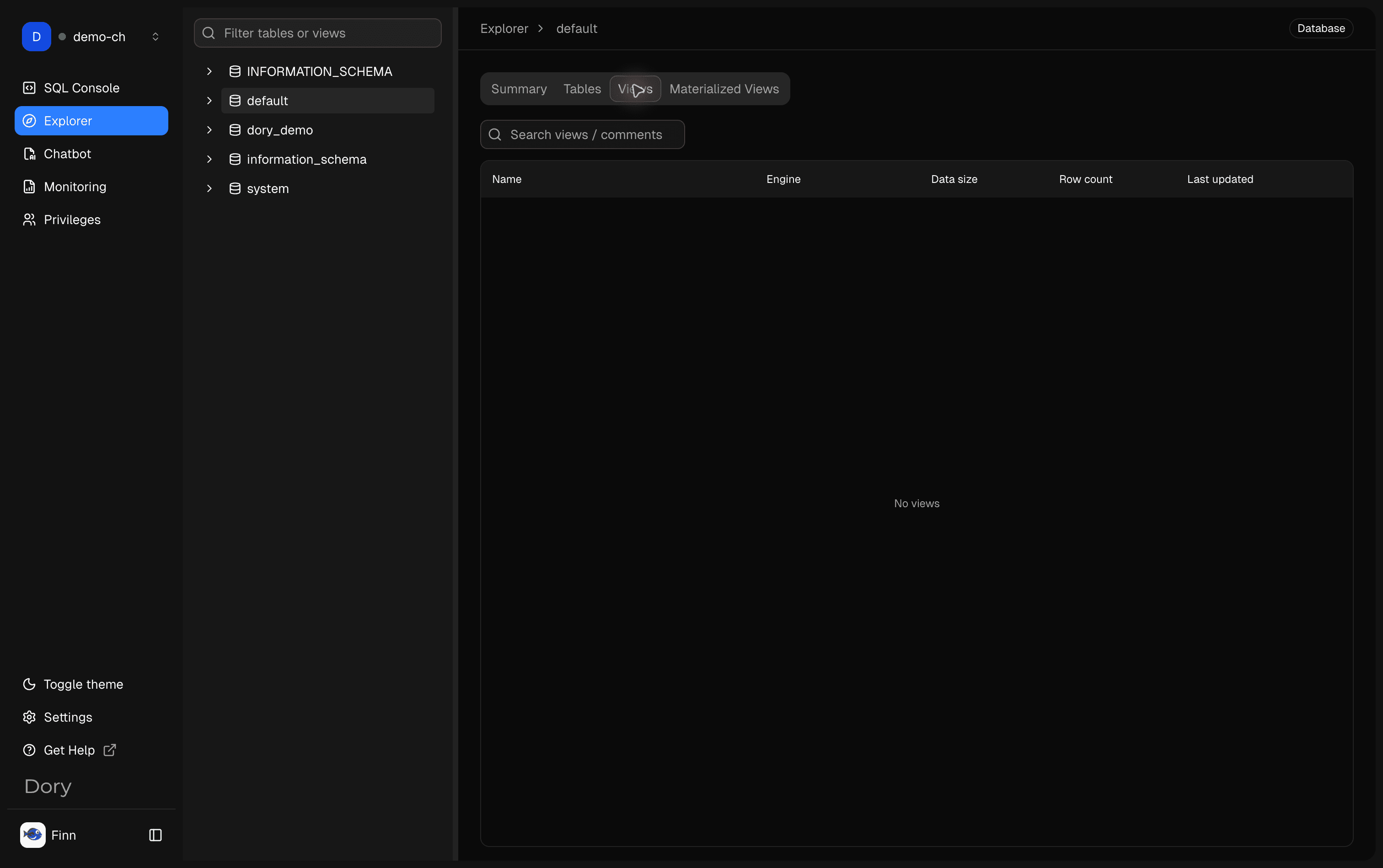
在 Views 标签页中,可以单独查看当前数据库暴露的视图对象。你可以按名称或备注搜索,并在数据库支持时查看引擎、数据大小、行数和最后更新时间。
Materialized Views
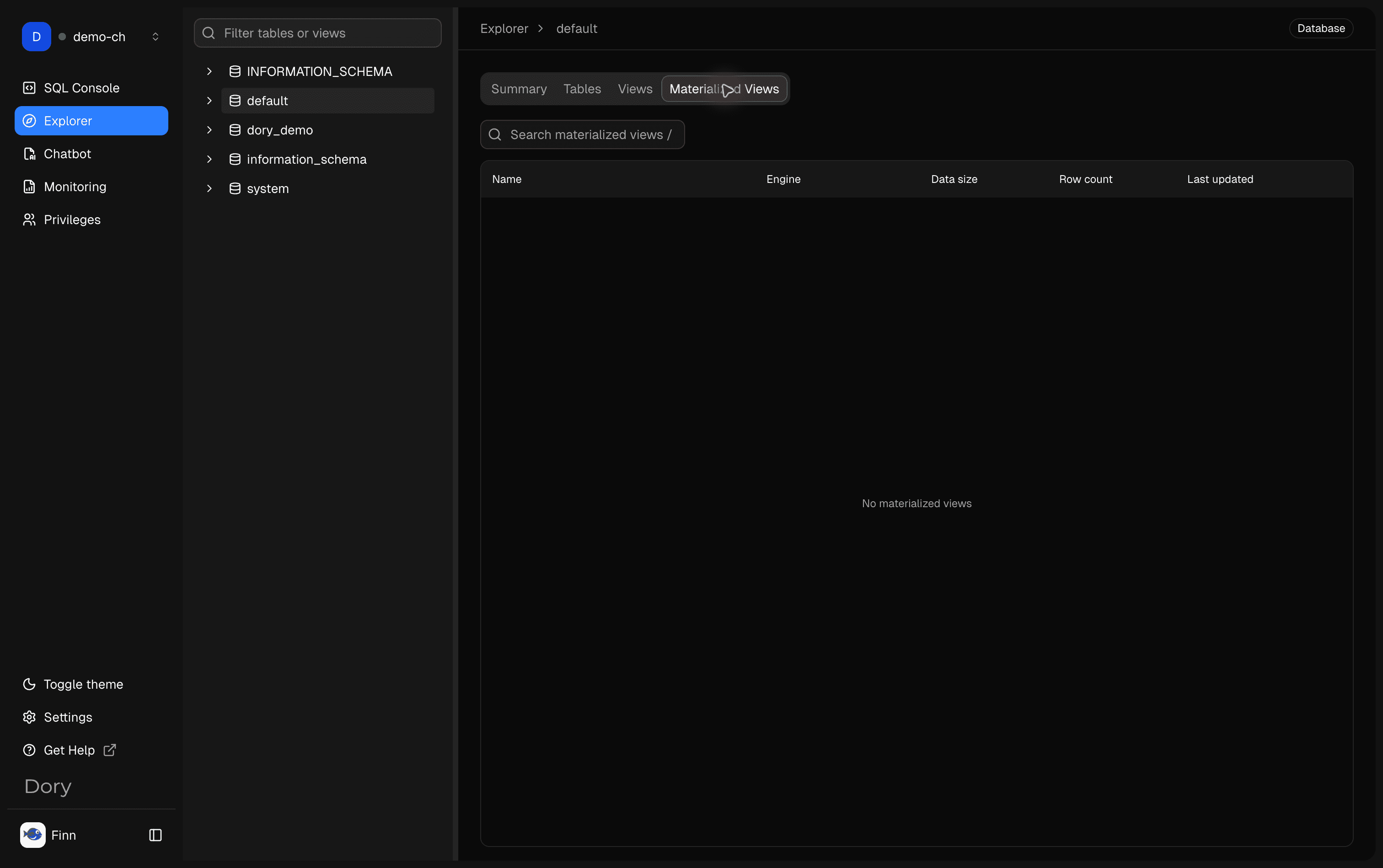
在 Materialized Views 标签页中,可以把物化视图和普通表、普通视图区分开来。查询前先确认这些对象,有助于判断它们是可复用查询定义,还是已经落盘或预计算的对象。
表详情
Overview
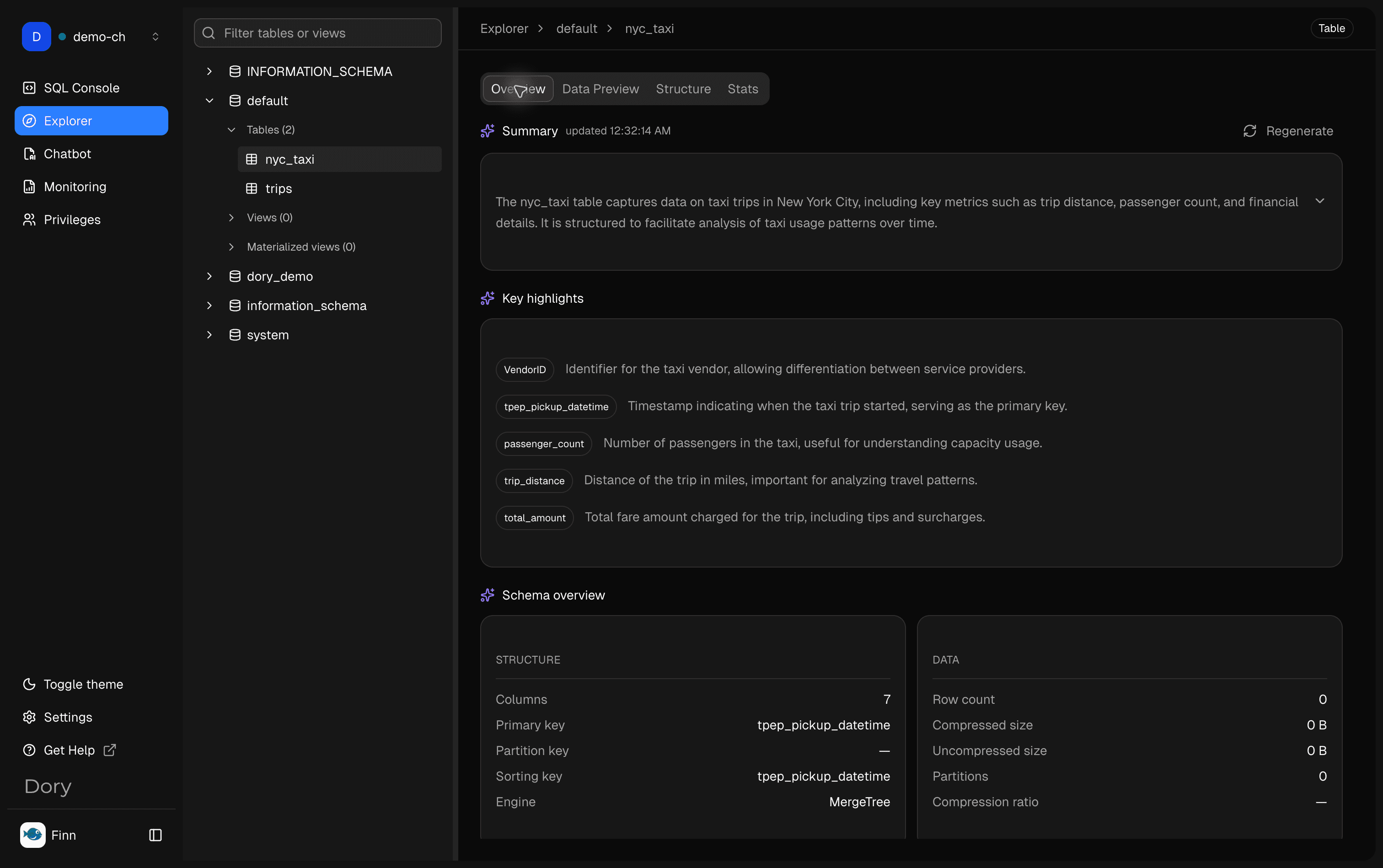
打开表详情后,先看 Overview。这里会展示 AI 生成的表摘要、关键字段解释、Schema 和存储概览、语义字段分组,以及可以直接改写使用的查询片段。
Data Preview
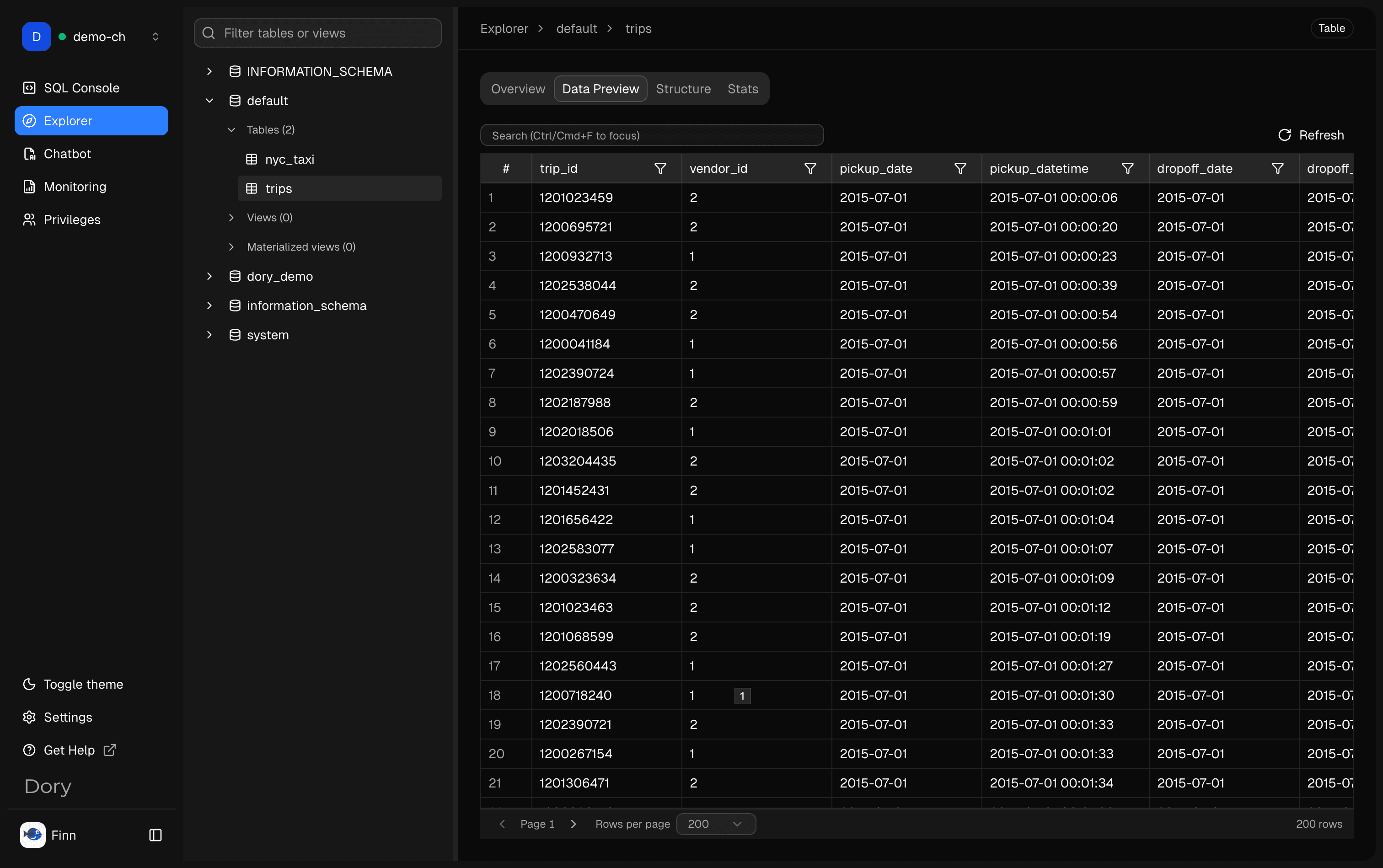
使用 Data Preview 可以在写过滤、Join 或聚合之前先看样本数据。表格支持查看真实值、对比字段、搜索、分页和刷新预览。
Structure
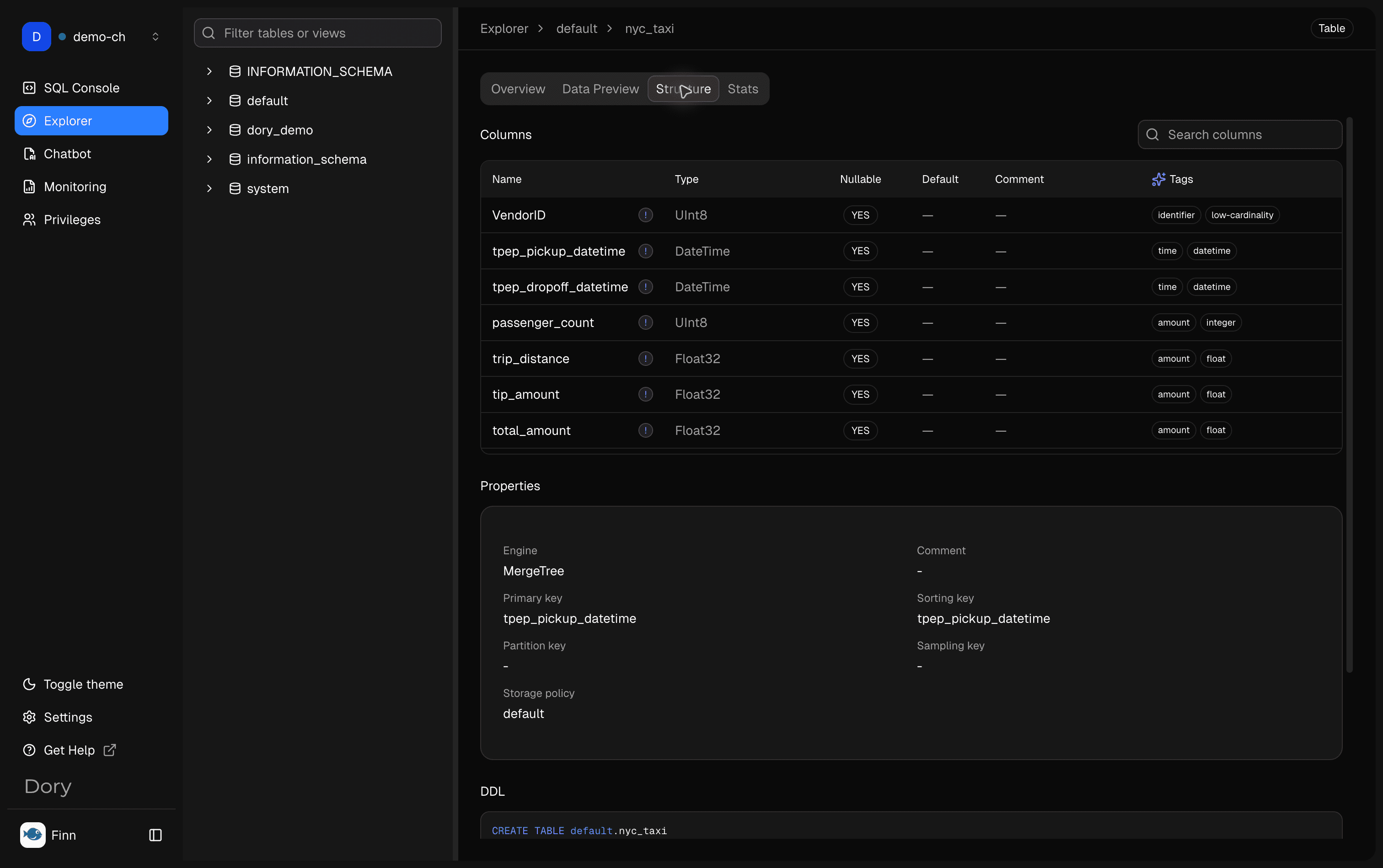
打开表详情后,使用 Structure 查看字段、类型、可空性、标签、Key、表属性和 DDL。写 SQL 或让 AI 生成查询前,建议先在这里确认精确字段名。
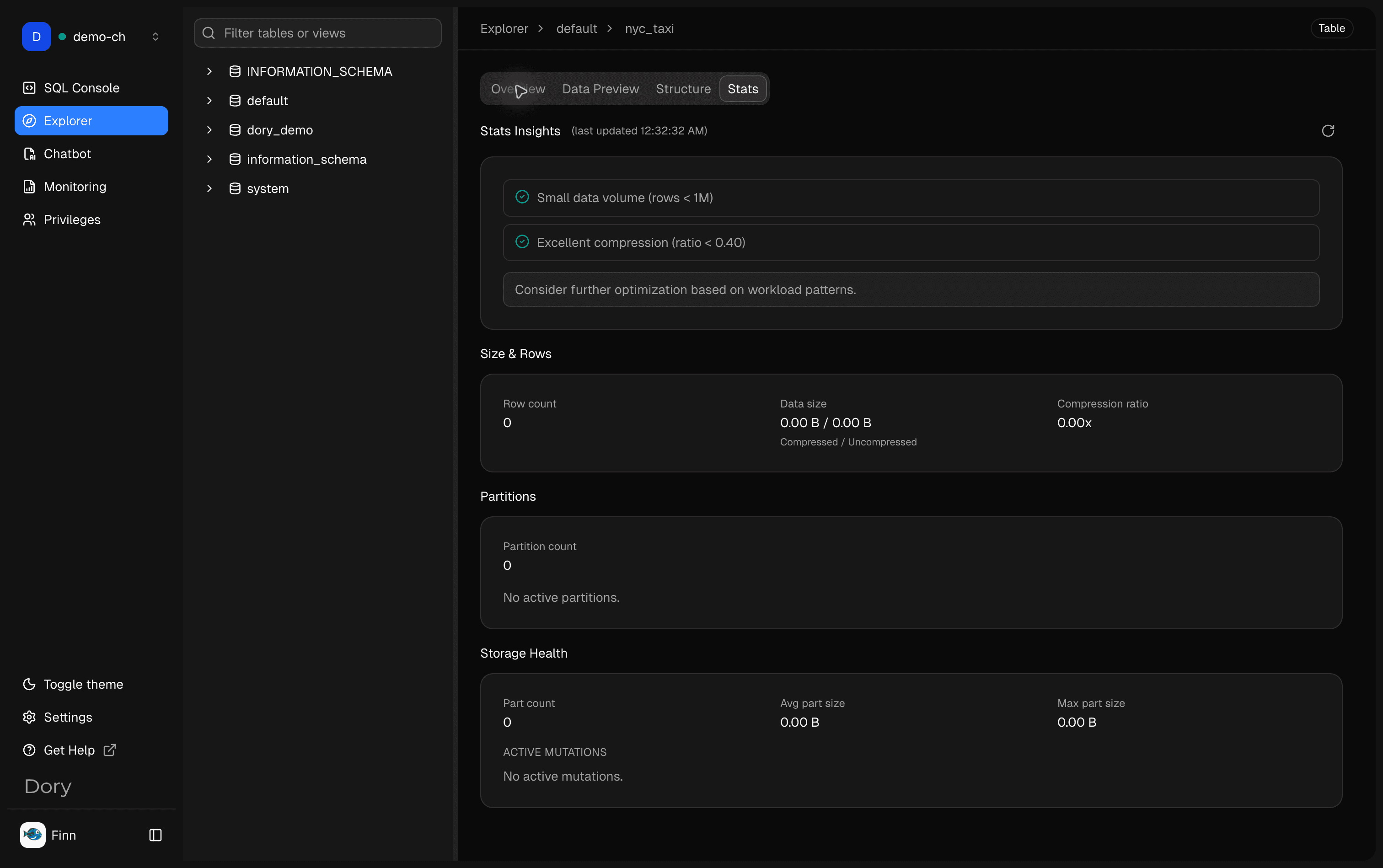
Stats
使用 Stats 查看数据库提供的行数、大小、压缩率、分区、Part 和 Mutation 状态等统计信息。做性能优化或决定是否先抽样查询时,这个页面很有用。
为什么重要
Explorer 可以显著减少猜测,也能提升 AI 提示质量,因为你可以引用真实对象,而不是用模糊描述。
推荐使用流程
- 选择当前连接。
- 在 Explorer 中选择数据库和 Schema。
- 从表名、视图名和字段名判断核心业务对象。
- 打开表详情,先看 Overview 和 Structure。
- 使用 Data Preview 查看少量样本。
- 复制或引用真实字段名,再进入 SQL Console 编写查询。
与 AI 配合
当你不确定某张表是否适合使用时,可以先在 Explorer 中确认字段,再向 AI Chat 提问:
- 这张表更像明细表还是聚合表?
- 哪些字段适合作为时间维度?
- 基于这些字段生成一条趋势查询。
- 解释这些字段可能代表的业务含义。
这篇文档有帮助吗?