SQL Console
La consola SQL es el espacio de trabajo principal para escribir y ejecutar SQL en Dory. Funciona junto con Explorer, AI Chat, tablas de resultados, gráficos y consultas guardadas.
Estructura de la interfaz
La consola SQL normalmente incluye:
- Un contexto de conexión y esquema.
- Un editor SQL.
- Controles de ejecución de consultas.
- Tablas de resultados y puntos de entrada de gráficos.
- Acceso a asistencia de IA.
- Acciones de consulta guardadas.
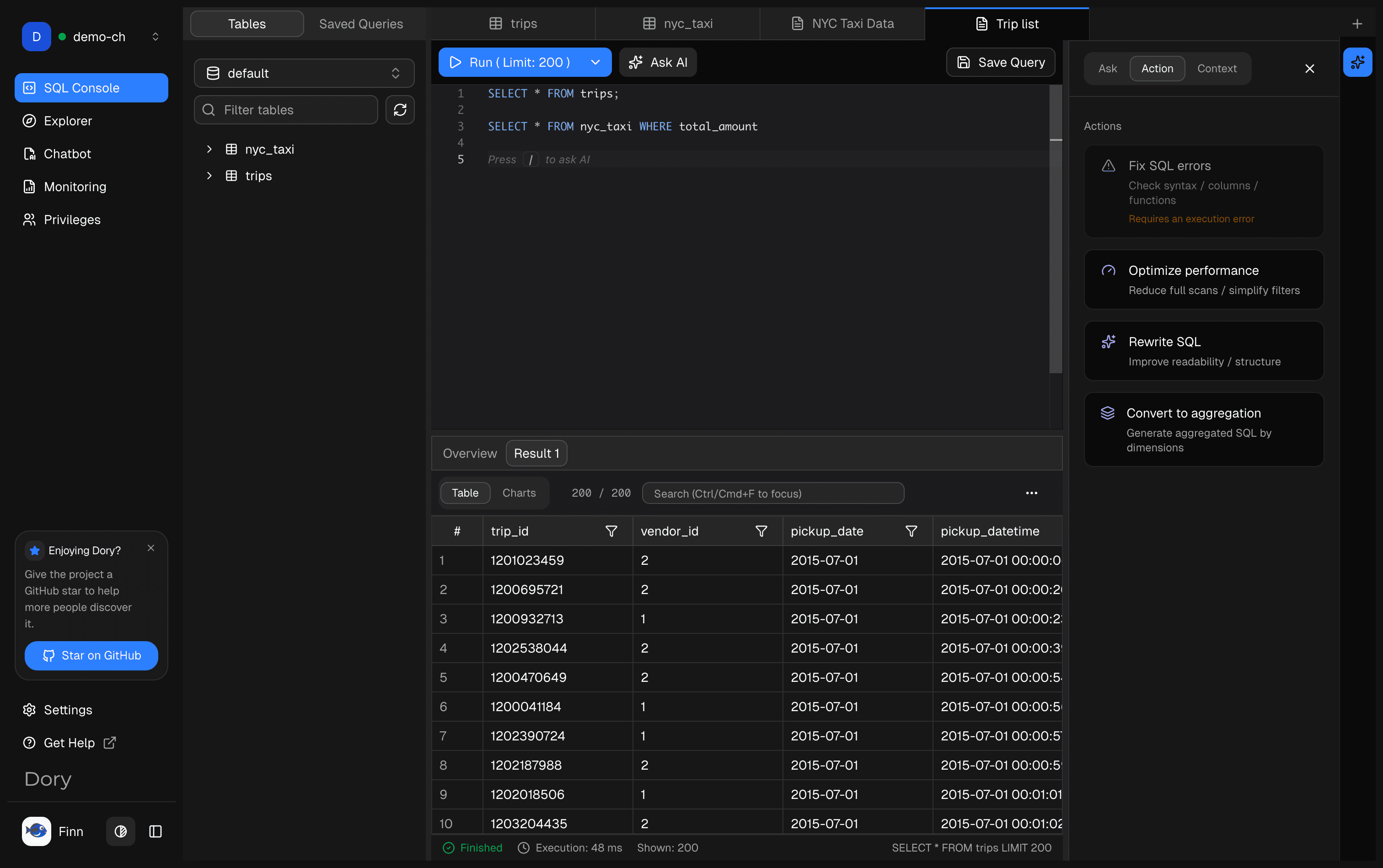
Escribiendo SQL
Comience con consultas pequeñas y seguras. Confirme los nombres de tablas y columnas en Explorer antes de agregar filtros, combinaciones o agregaciones complejos.
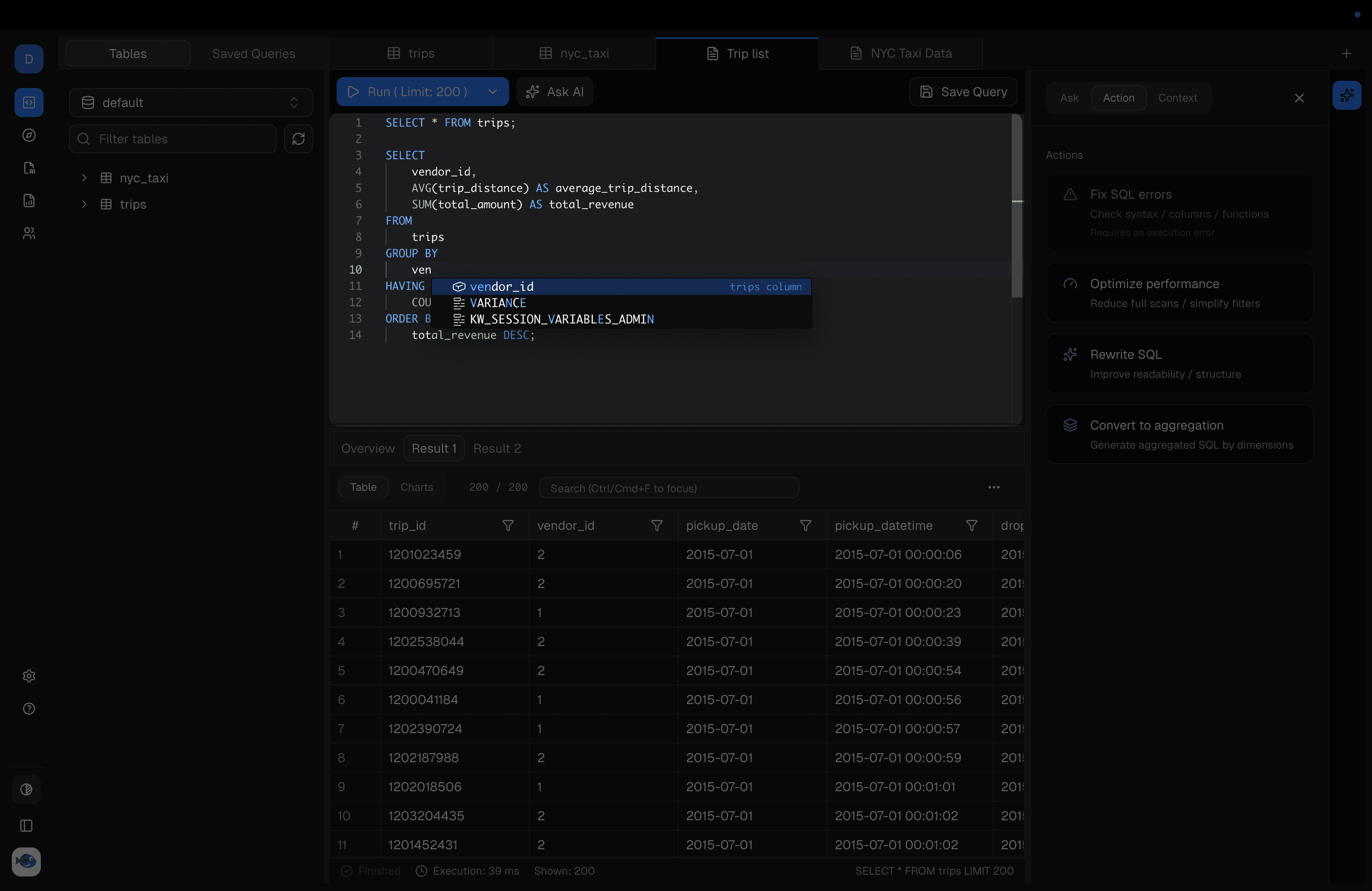
Ejecución de consultas
Ejecute SQL con la conexión seleccionada. Revise los resultados, los errores y el comportamiento de ejecución antes de utilizar los resultados para tomar decisiones.
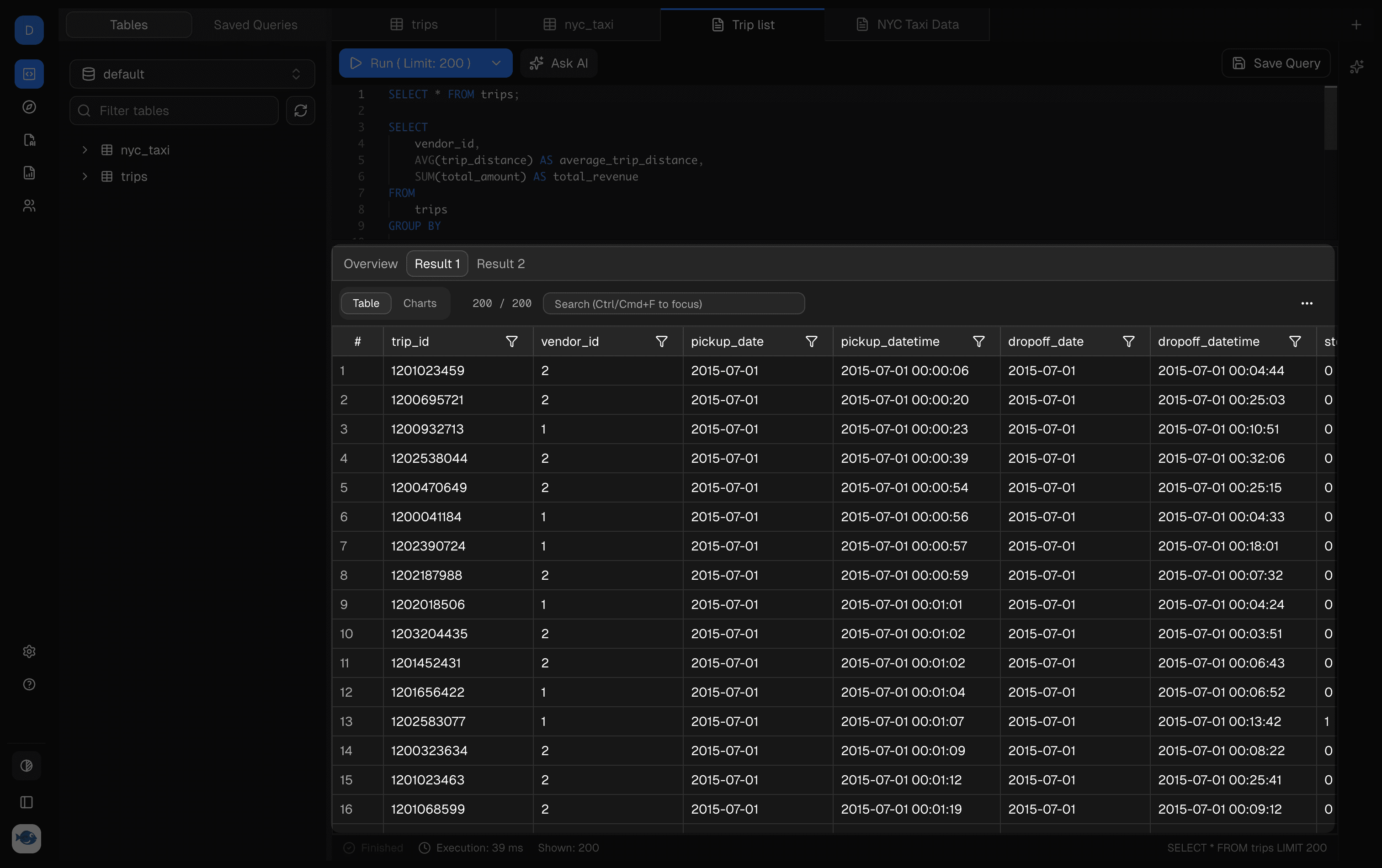
Flujo de trabajo de varias pestañas
Utilice varias pestañas para mantener separados los borradores de exploración, análisis final y consultas alternativas.
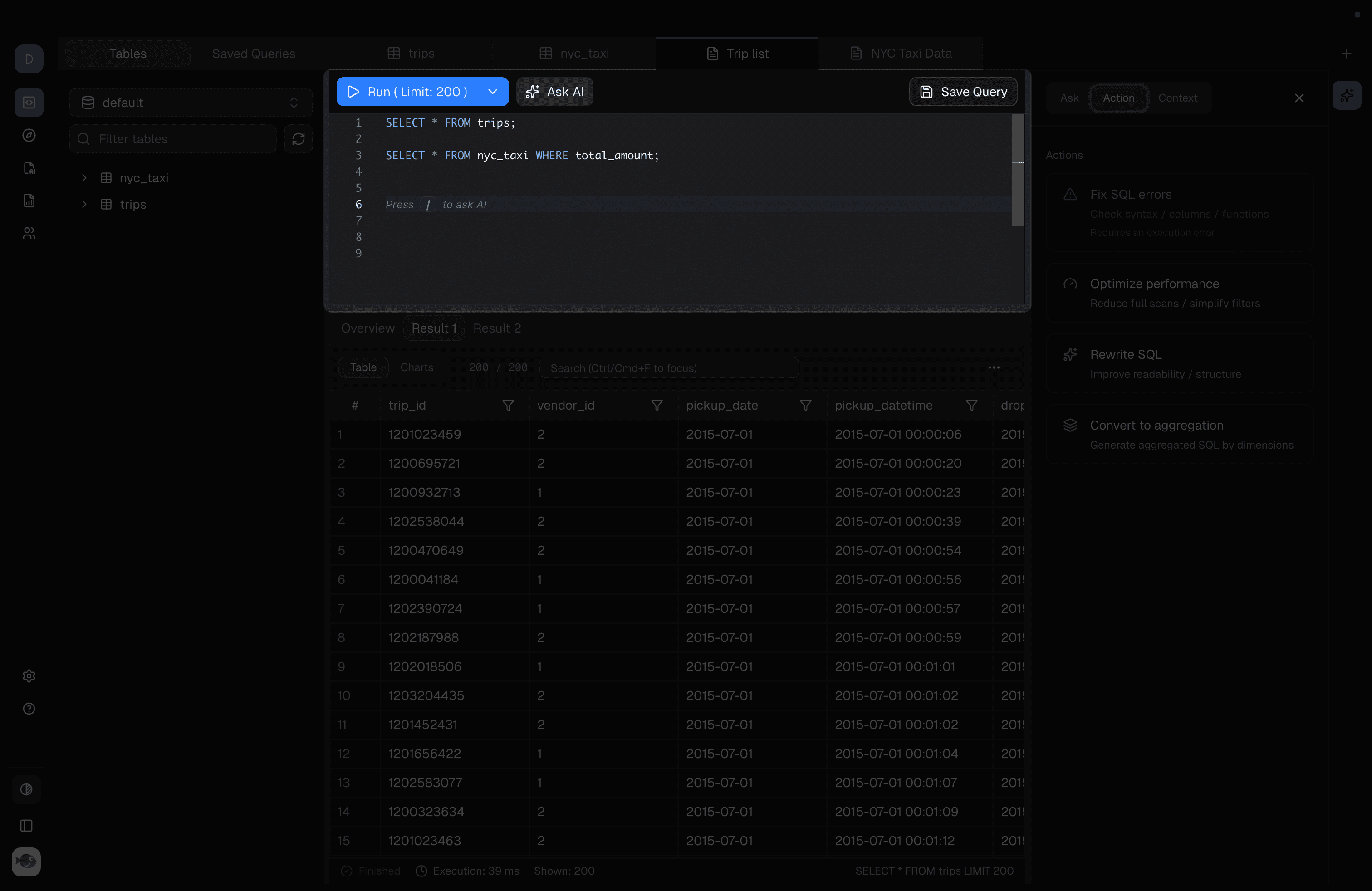
Utilice el panel de esquema izquierdo
El panel de esquema le ayuda a evitar adivinar nombres:
select *
from your_table
limit 20;
Abra tablas en Explorer cuando necesite más detalles.
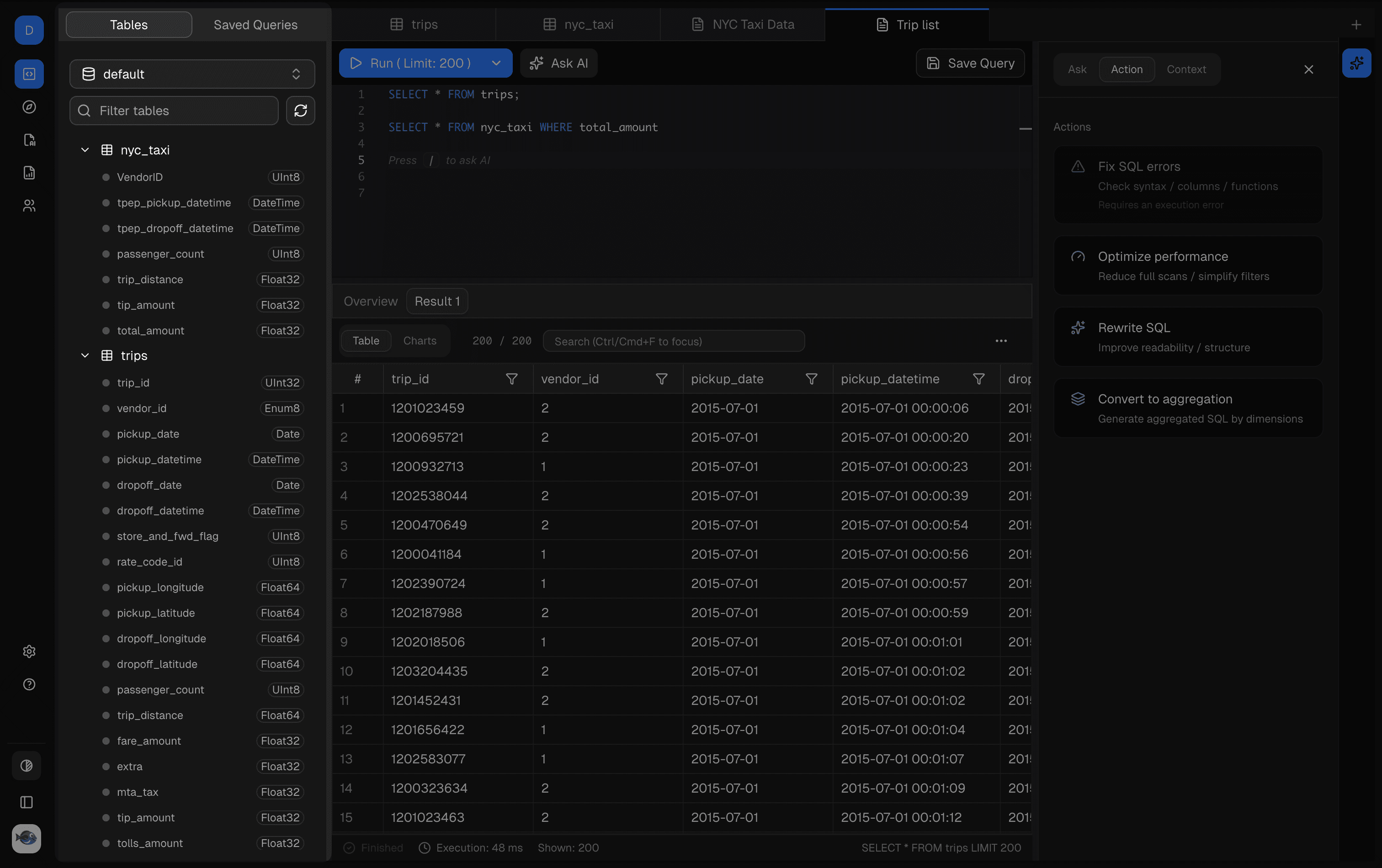
Copiloto de IA
Utilice IA para generar SQL, explicar SQL, corregir errores, optimizar consultas o remodelar la salida de los gráficos. Copilot está organizado en pestañas Preguntar, Acción y Contexto. Siempre revise SQL generado antes de ejecutarlo.
Preguntar
Utilice Preguntar para obtener ayuda abierta de SQL. Puede pedirle a Copilot que genere una consulta, explique SQL actual, el motivo de un error o sugiera el siguiente paso de análisis desde el editor actual y el contexto del resultado.
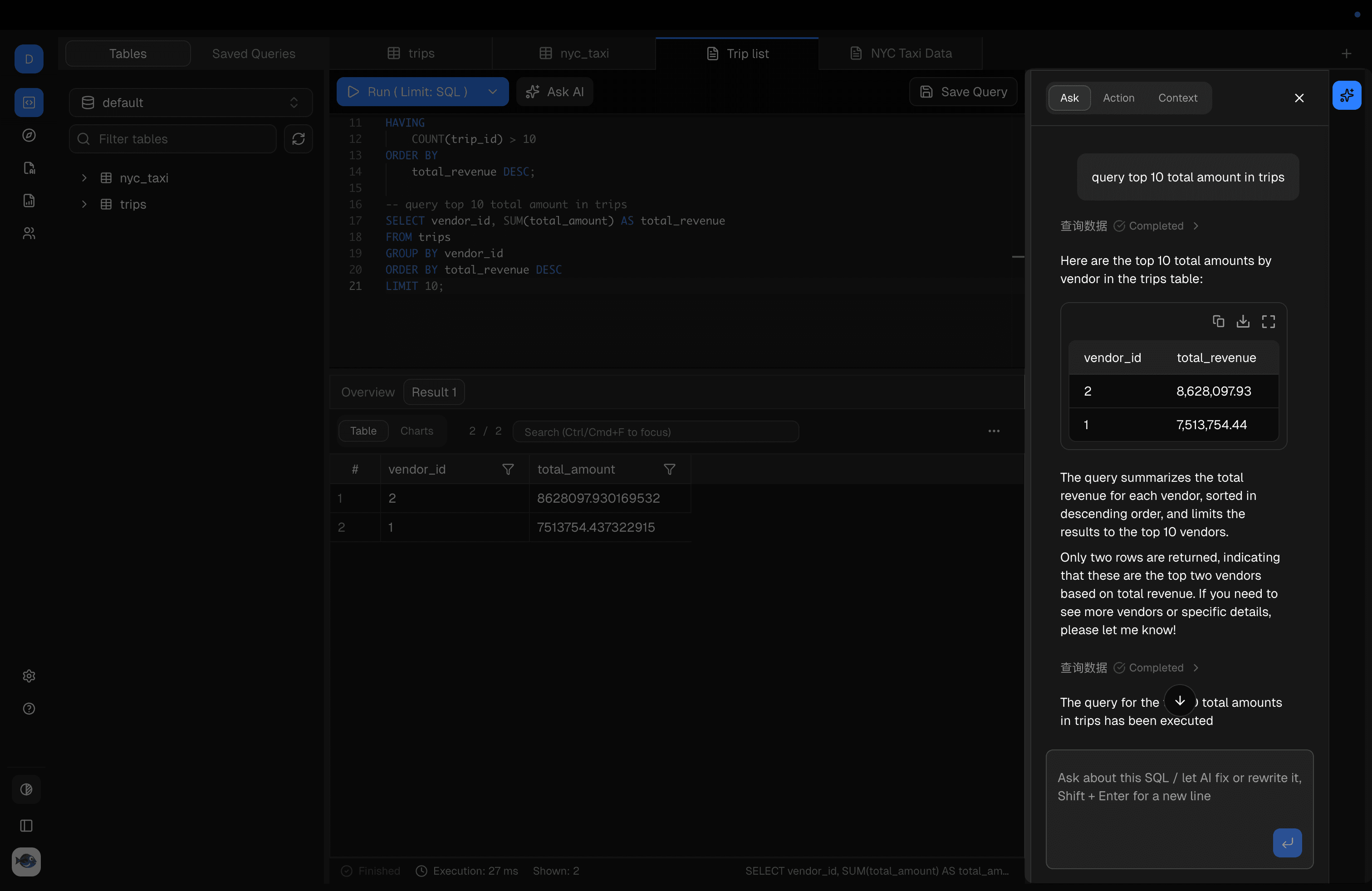
Acción
Abra la pestaña Acción en Copilot para ejecutar acciones SQL enfocadas en el editor actual SQL y el contexto de ejecución más reciente.
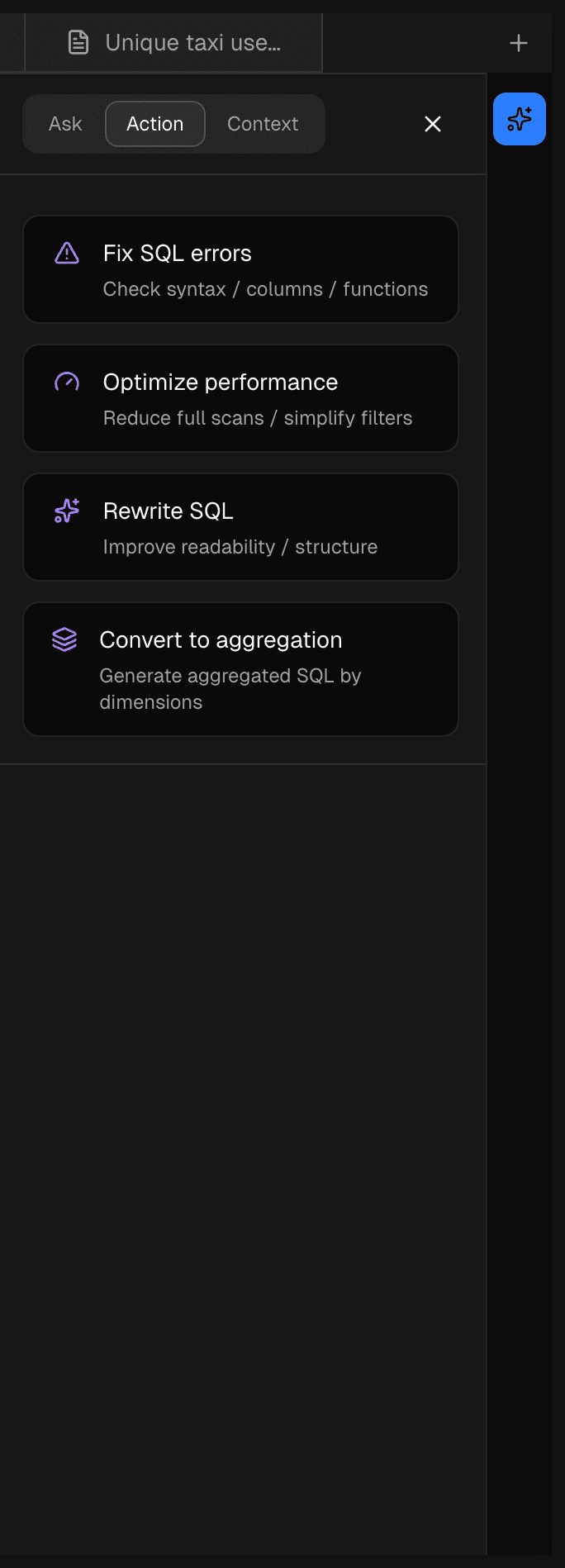
Utilice las acciones integradas para bucles de iteración SQL comunes:
- Reparar errores SQL: utiliza el último error de ejecución para proponer una versión corregida de SQL.
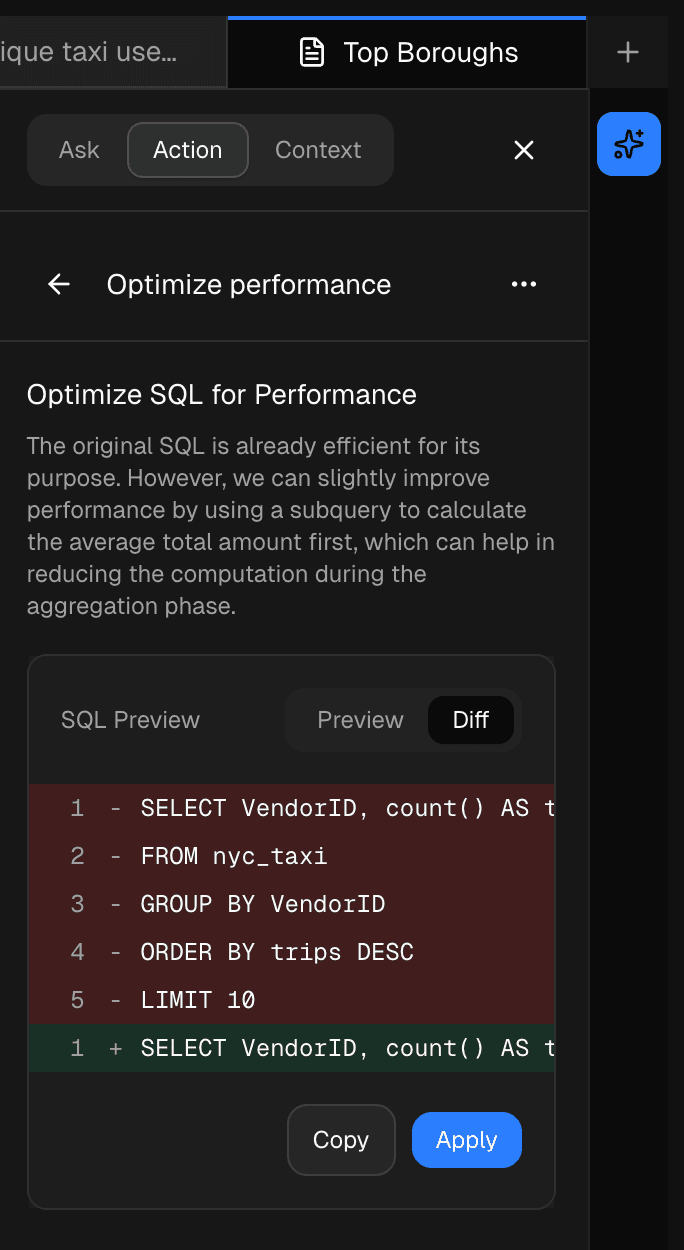
- Optimizar el rendimiento: reescribe SQL para reducir escaneos innecesarios, simplificar filtros o mejorar la forma de ejecución.
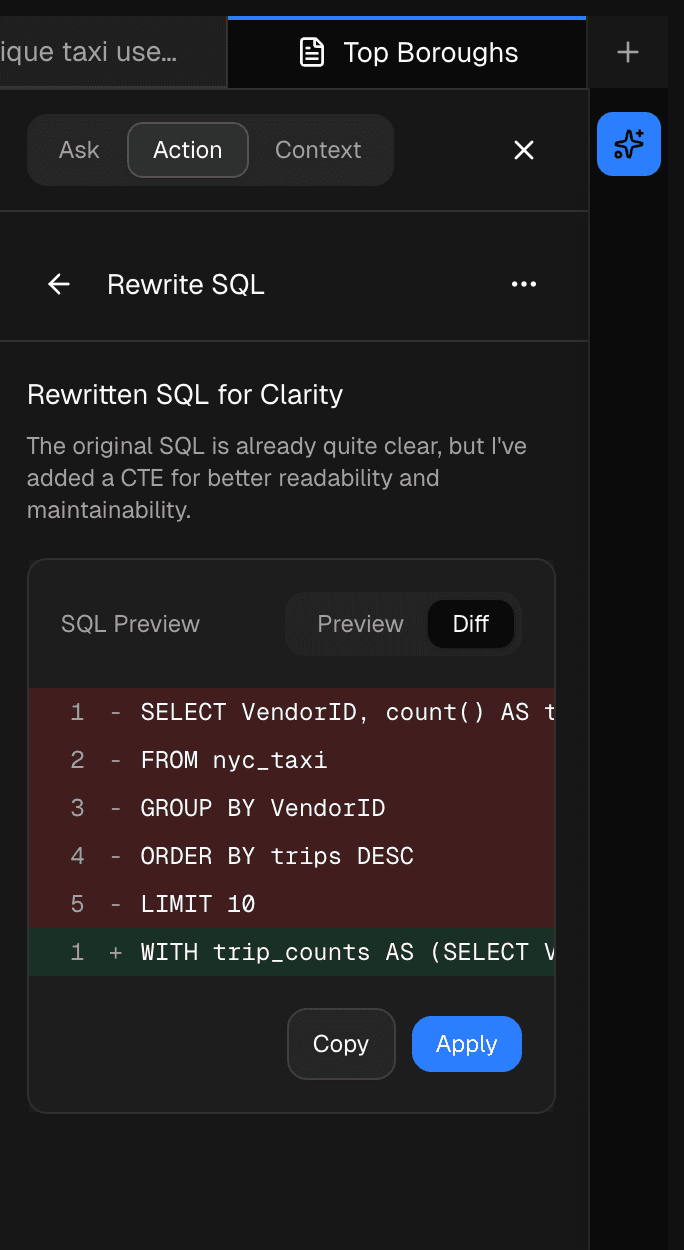
- Reescribir SQL: reestructura SQL para facilitar la lectura y al mismo tiempo preservar la intención.
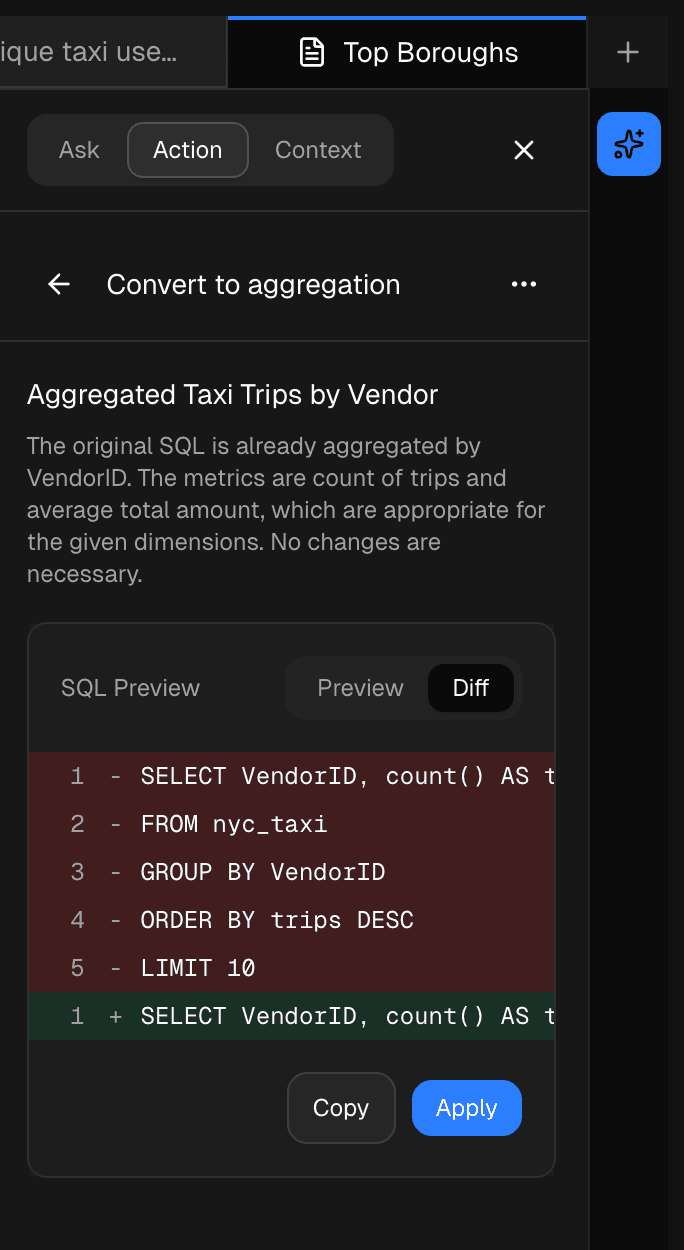
- Convertir a agregación: convierte SQL de nivel de fila en SQL agrupado y orientado a métricas para resúmenes y gráficos.
Después de ejecutar una acción, Copilot abre un panel de resultados con una breve explicación, vista previa o comparación SQL y controles Copiar / Aplicar.
Corregir errores SQL
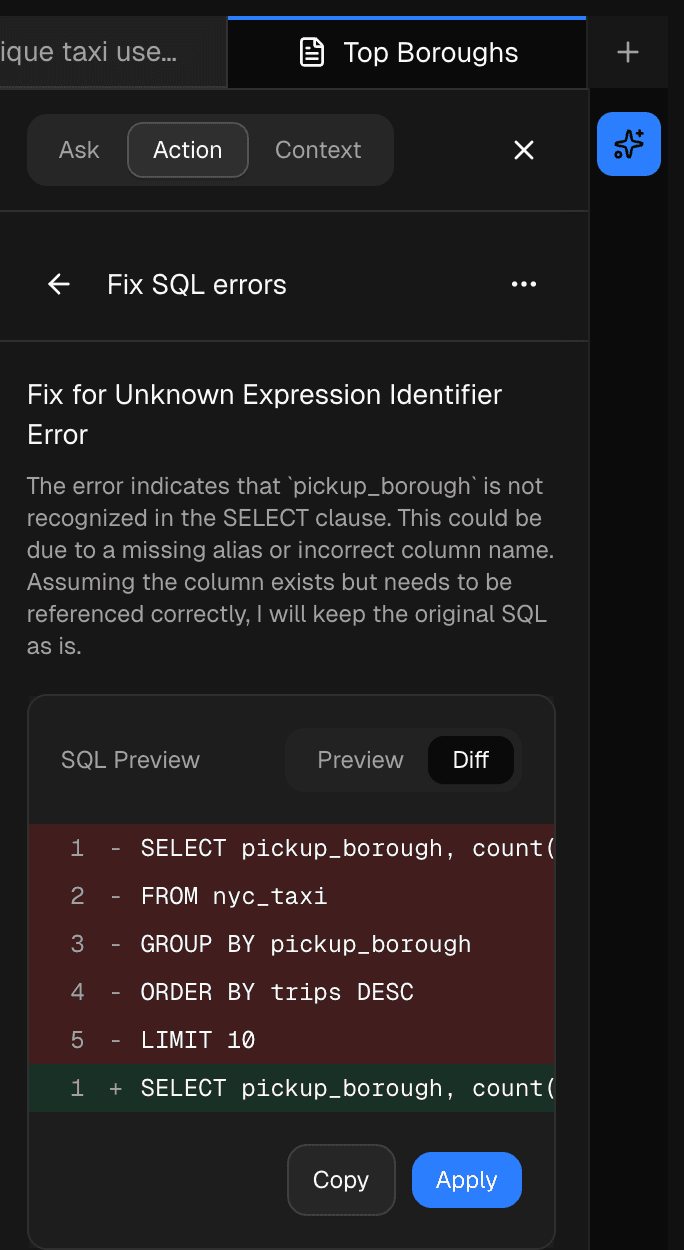
Optimizar el rendimiento
Reescribir SQL
Convertir a agregación
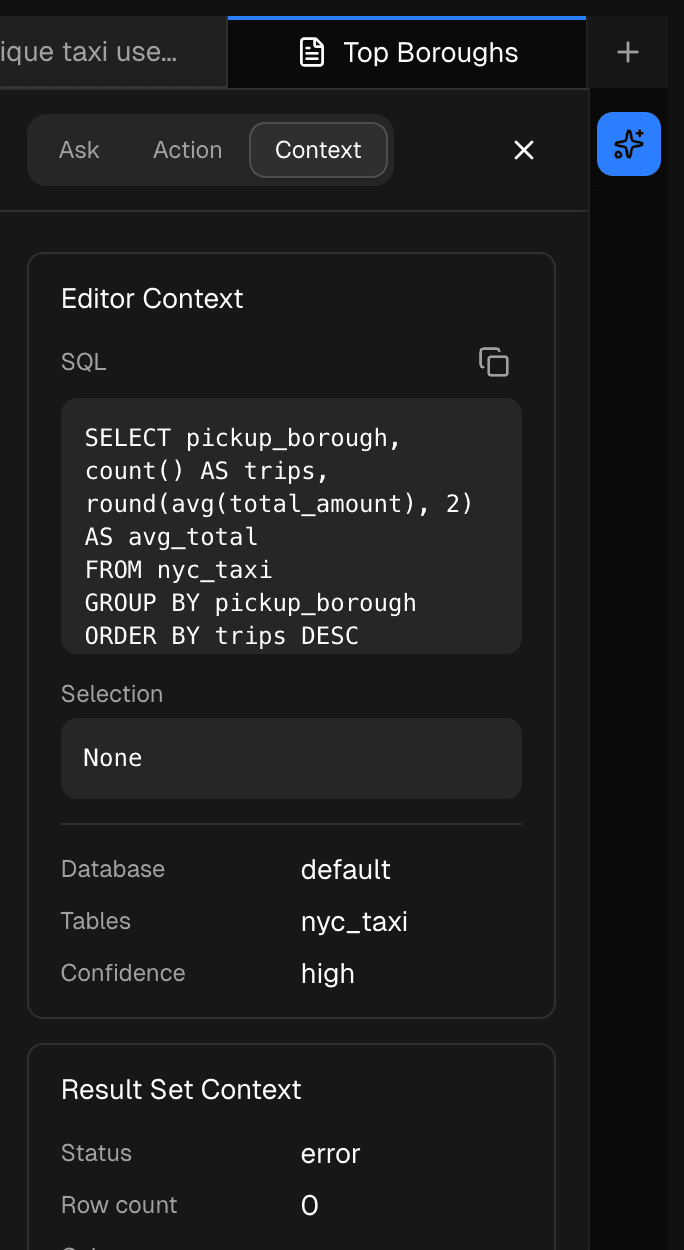
Contexto
Abra la pestaña Contexto para inspeccionar qué utilizará Copilot antes de responder: editor SQL, SQL seleccionado, base de datos, tablas referenciadas, confianza, estado de ejecución, recuento de filas y perfil de resultados. Úselo para confirmar que Copilot está trabajando a partir de la consulta y el conjunto de resultados correctos.
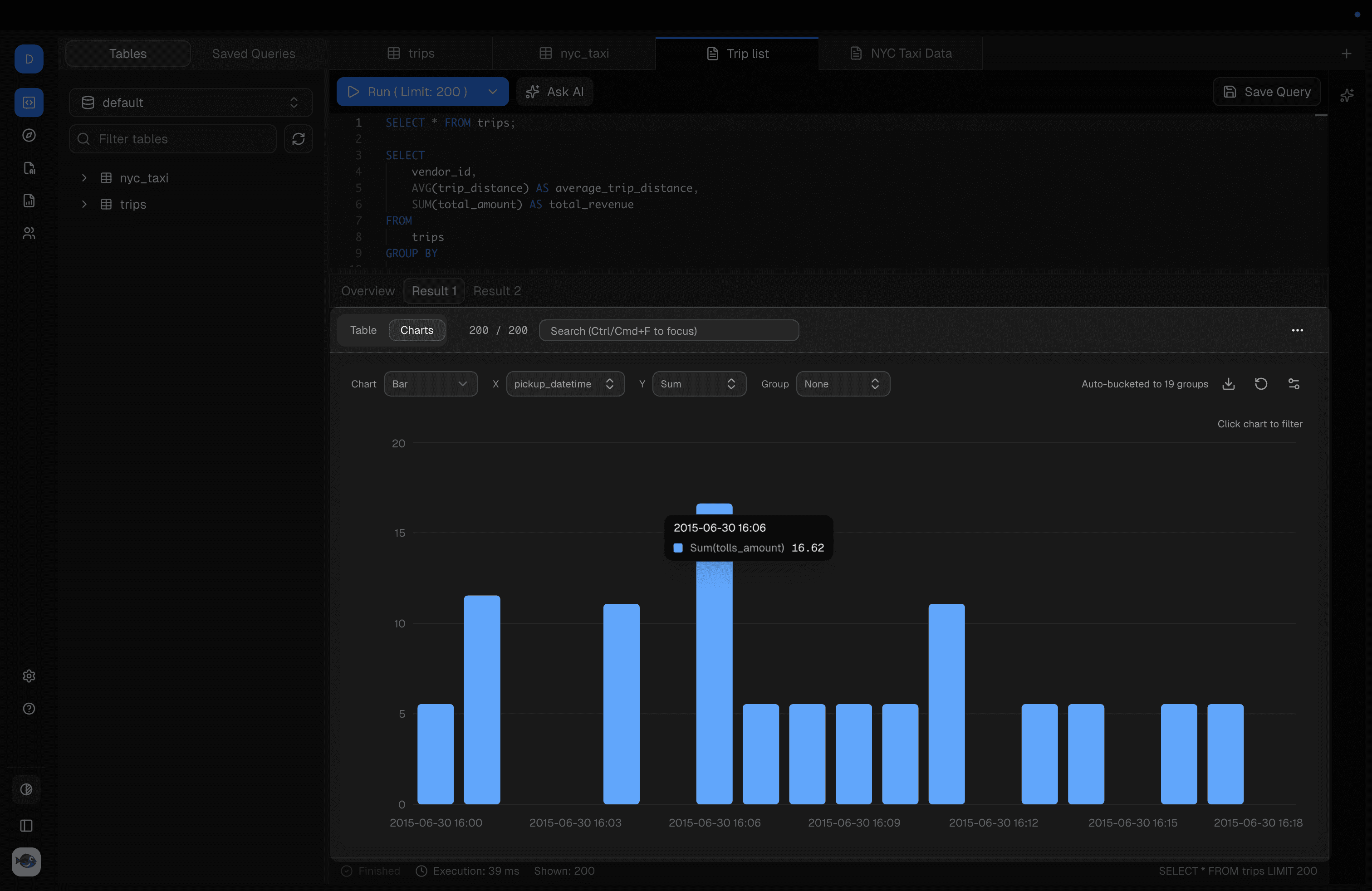
Resultados y gráficos
Después de la ejecución, inspeccione la tabla de resultados. Si el resultado está agregado y tiene buena forma, cree un gráfico a partir de él.
Ejemplo de SQLite de escritorio
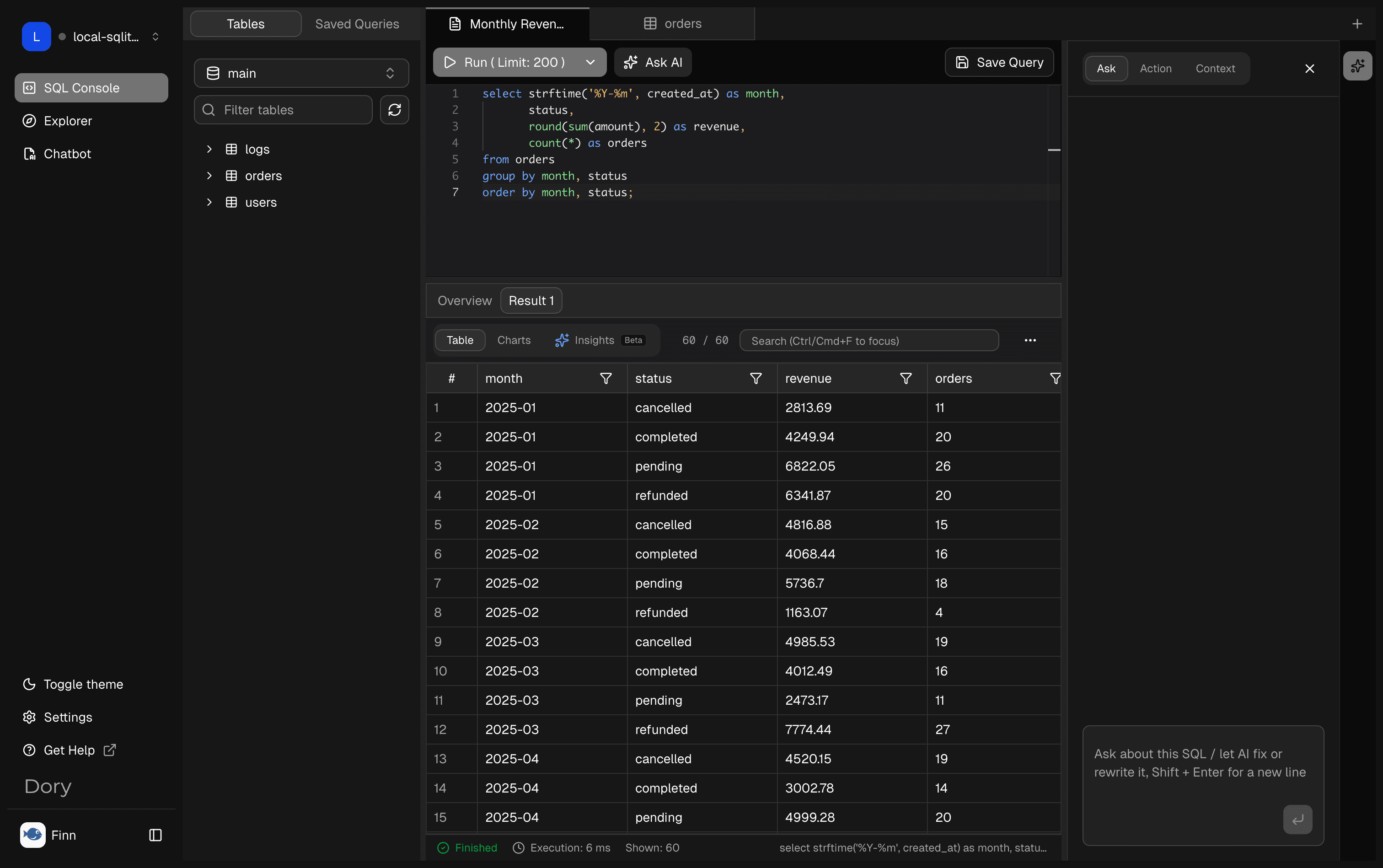
Después de crear una conexión SQLite desde /Users/Shared/Data/demo.sqlite , abra SQL Console con esa conexión seleccionada. El panel de esquema izquierdo debería mostrar la base de datos SQLite mainy sus tablas.
Ejecute una consulta agregada compatible con gráficos:
select strftime('%Y-%m', created_at) as month,
       status,
       round(sum(amount), 2) as revenue,
       count(*) as orders
from orders
group by month, status
order by month, status;
La tabla de resultados confirma que Dory ejecutó SQL en el archivo SQLite local.
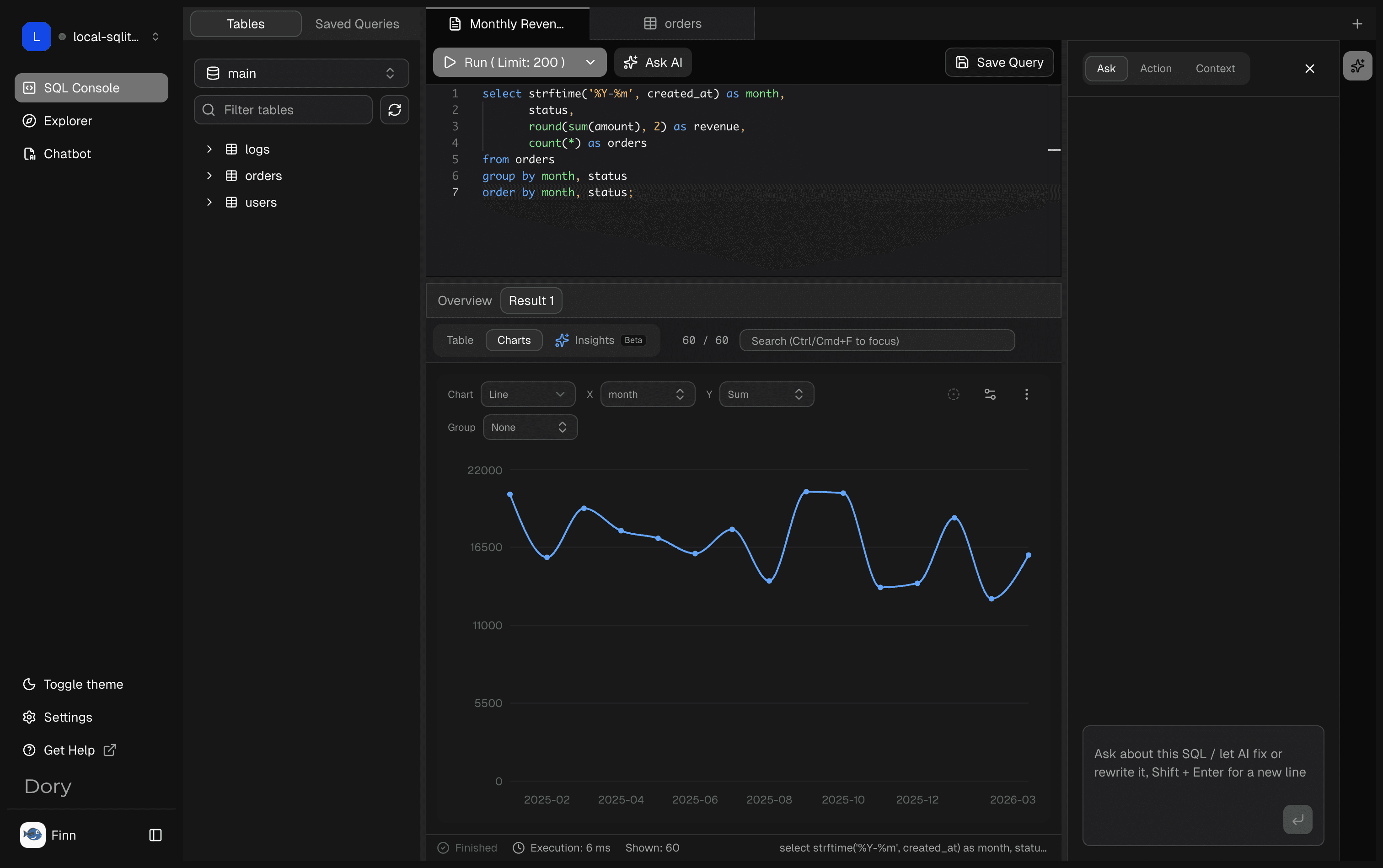
Cambie de Tabla a Gráficos para inspeccionar visualmente el mismo resultado. Dory puede usar la columna del mes como eje X y una métrica numérica como ingresos o recuento como eje Y.
Guardar consultas
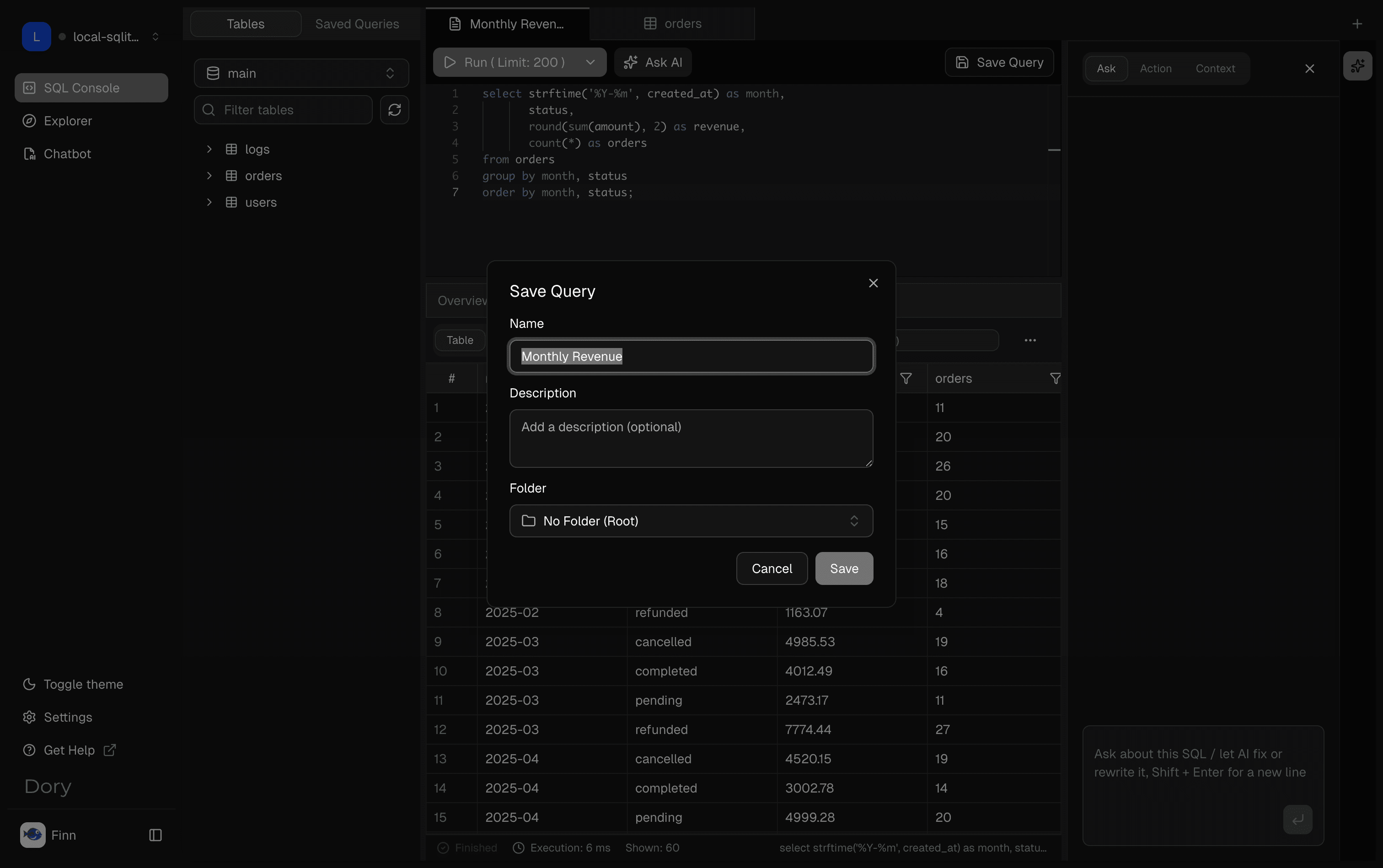
Guarde SQL útil con un nombre y una descripción claros después de haber sido validado.
Mejores prácticas
- Utilice credenciales de solo lectura para datos de producción.
- Comience con
limity filtros estrechos. - Mantenga un objetivo de consulta por pestaña.
- Validar la salida de AI contra el esquema y las filas de muestra.
- Guarde solo las consultas que sean útiles más allá de la sesión actual.
Siguiente paso recomendado
Continúe con Chat AI, Gráficos y resultados o Consultas guardadas.
¿Qué te pareció esta guía?
Conexiones
Administre conexiones de bases de datos en Dory para SQL, Explorer, AI, gráficos y flujos de trabajo guardados.
Chat de IA
Utilice Dory AI Chat desde la página de Chatbot independiente o el panel AI de la consola SQL para generar SQL, explicar los resultados y continuar el análisis con el contexto de la base de datos.